使い方ガイド
各ツールでできることをかんたんにご紹介します。
編み方動画
基本の編み方から増し目・減らし目、応用の編み方まで、カテゴリ別に動画で解説しています。
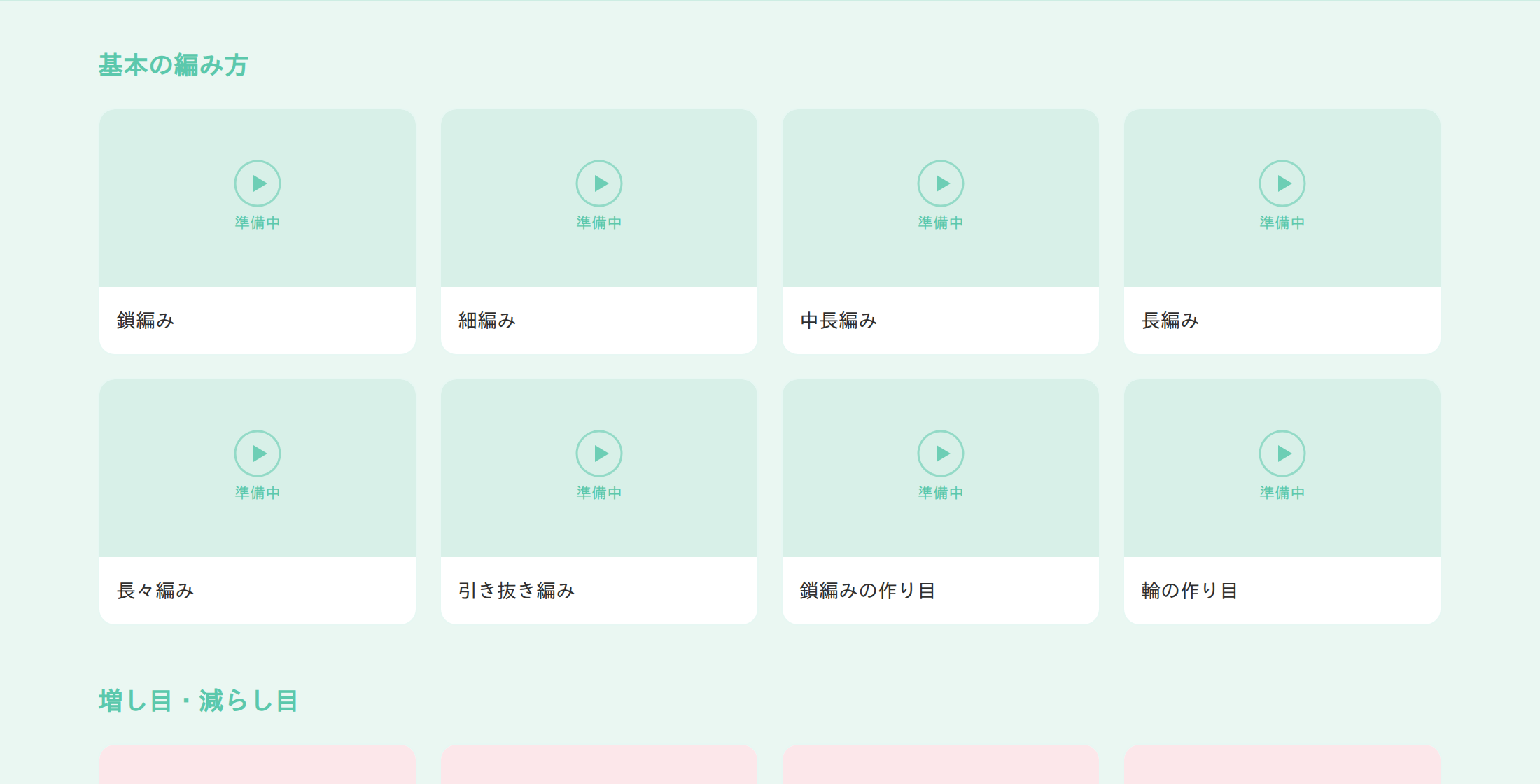
カテゴリから気になる編み方を探して、動画を見て実践してみよう!
編み図メーカー
かぎ針編みの編み図を、ブラウザ上で作成できるツールです。

ガイド線
鎖編みの作り目や輪の作り目の位置を示すガイド線を表示し、記号を置く目安にできます。ツールバーからオン/オフをいつでも切り替えられます。
記号配置
細編みや長編みなど、よく使う記号を記号パレットから選んでキャンバスに配置できます。配置した後も自由に移動でき、回転ハンドルをドラッグすれば向きも調整できます。
等分配置
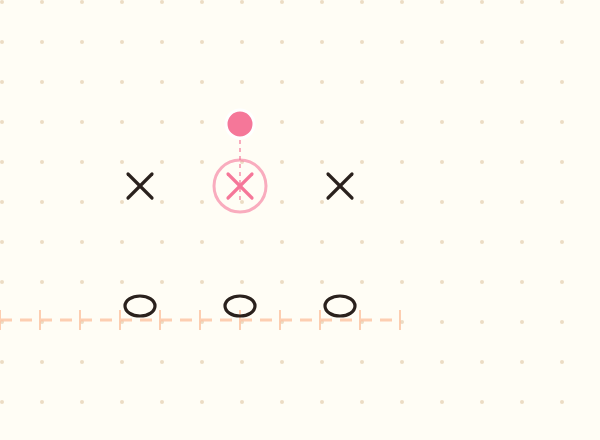
輪や直線状に、記号を均等な間隔でまとめて自動配置できます。記号数や半径などを指定するだけで、輪編みの土台やコマの敷き詰めがすばやく作れます。
グループ化
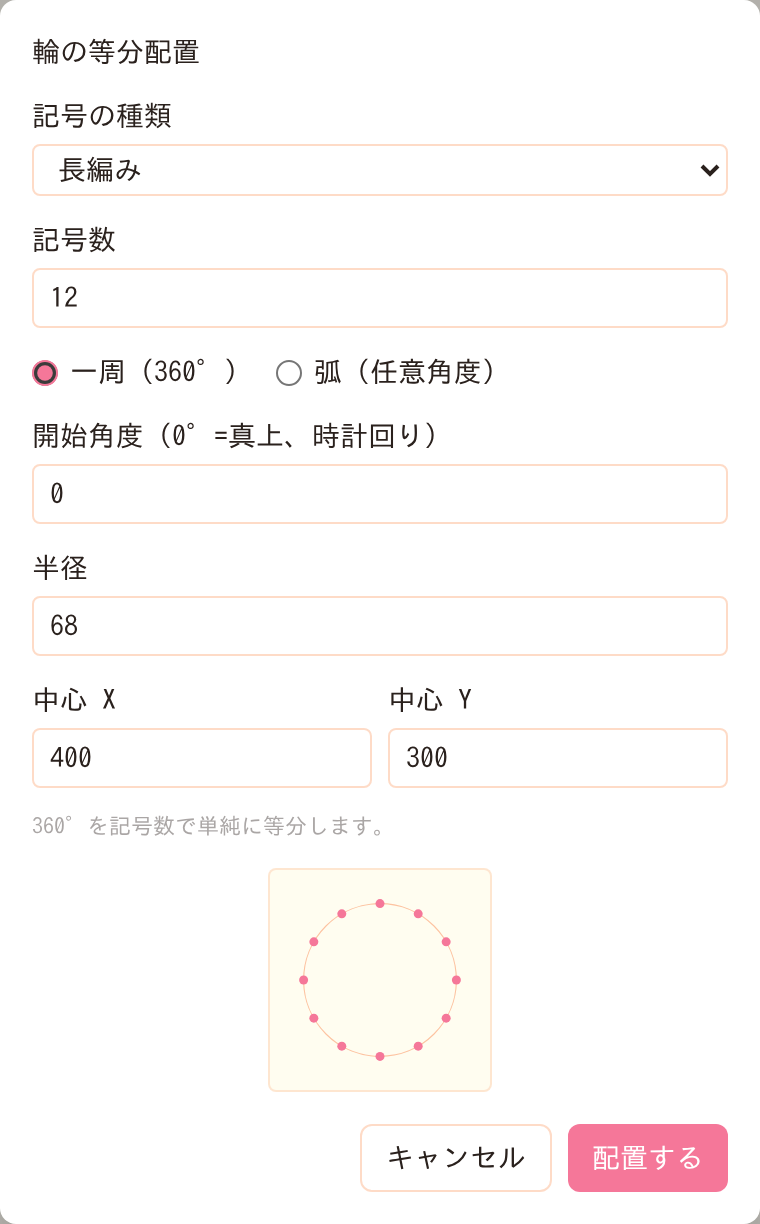
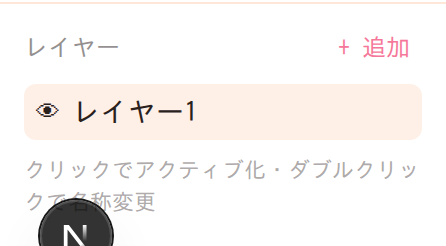
複数の記号をまとめてグループ化すると、ひとかたまりとして移動・回転できるようになります。レイヤーを使えば記号を整理し、表示のオン/オフを切り替えることもできます。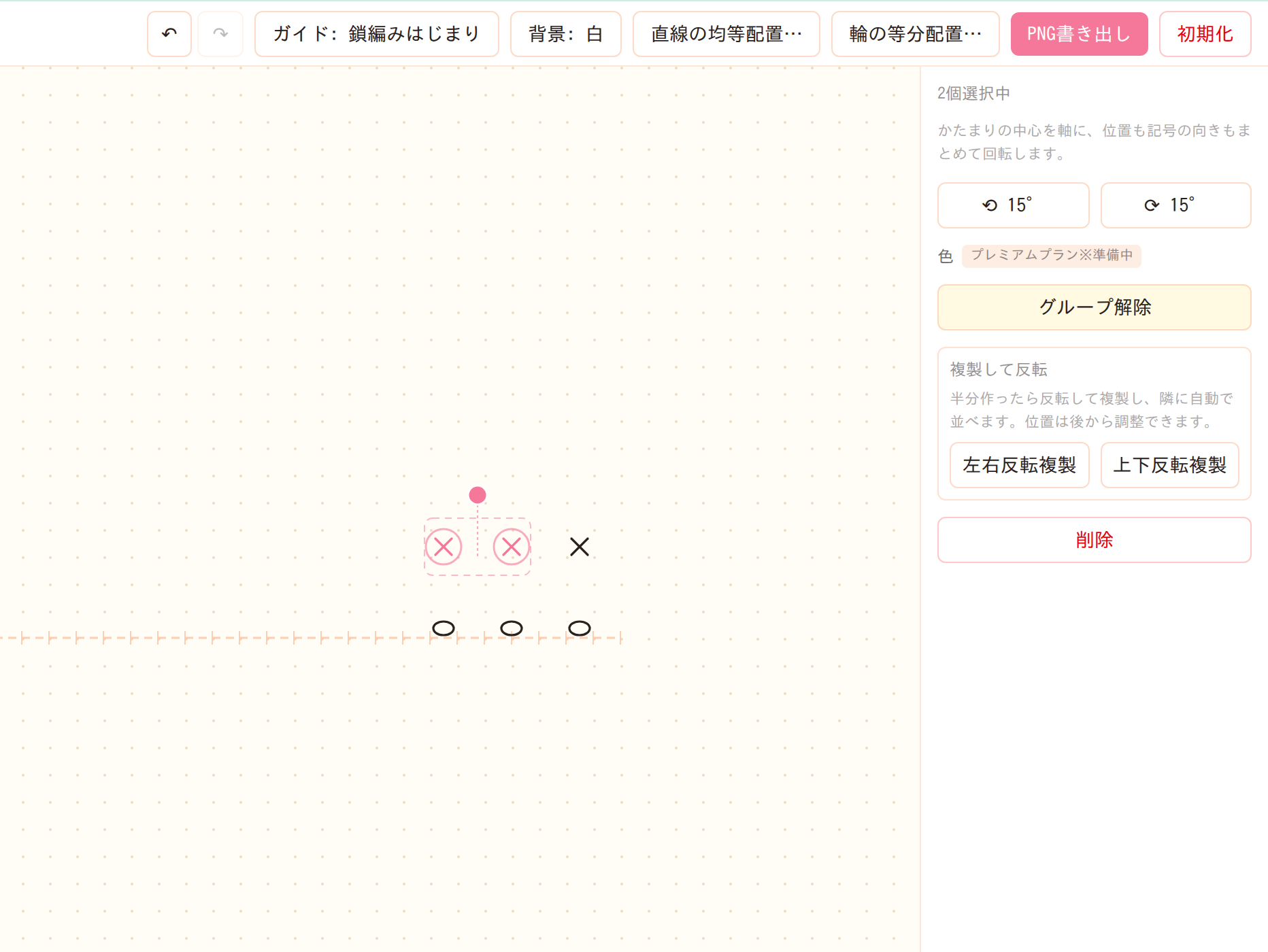
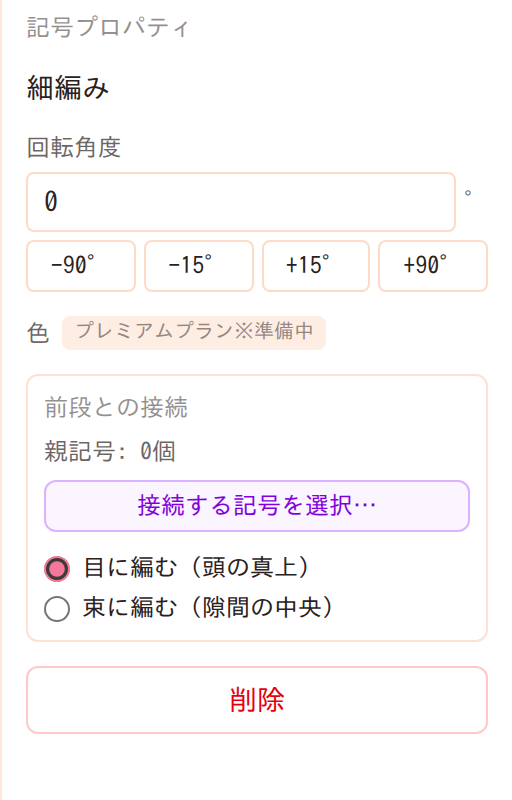
どの目に編むかを選択する機能
記号ごとに「目に編む(頭の真上)」か「束に編む(隙間の中央)」かを選べます。また「接続する記号を選択」から、前段のどの記号(複数選択も可能)から出ているかを指定でき、増し目・減らし目の表現にも対応します。
画像書き出し
作成した編み図をPNG画像として書き出せます。保存しておいたり、SNSでシェアしたりするのに使えます。無料プランでの書き出しには透かしが入ります(プレミアムプラン※準備中で透かしなしに)。
画面が小さいスマートフォンでは記号の配置や調整がしづらいため、編み図メーカーはPCでのご利用をおすすめしています。
毛糸管理
手持ちの毛糸をクラウドに登録して、色や素材、太さなどで整理できるツールです。
毛糸を登録
メーカーや色、素材、太さなどの情報とあわせて、手持ちの毛糸を登録できます。写真を添えて一覧に残すこともできます。
登録した毛糸を検索
色・素材・太さなどの条件で、登録した毛糸を絞り込み検索できます。作りたい作品に合う毛糸をすぐに見つけられます。
作品管理
編んだ作品を写真やジャンルとともに記録できるツールです。毛糸管理とデータを共有しています。
作品を登録
作品名や作った日、写真とあわせて記録できます。毛糸を選ばなくても単独で登録でき、使った毛糸は後から紐づけることもできます。
毛糸と紐づける
登録済みの毛糸から使ったものを選んで、使用した玉数も記録できます。毛糸の詳細ページからは、その毛糸を使った作品の一覧を確認できます。
ジャンルで絞り込み
トップスやボトムス、バッグ、小物など17種類のジャンルから1つを選んで登録できます。作品一覧ではジャンルで絞り込み検索も可能です。
カウンター
編み物中に段数・目数・色替えなどをタップでカウントできるツールです。
カウンターを増やす
最大8個までカウンターを追加できます。名前は自由入力のほか、「段数」「目数」「色1」〜「色3」のプリセットチップからも選べるので、増し目や配色の変わり目など複数のカウントを同時に管理できます。
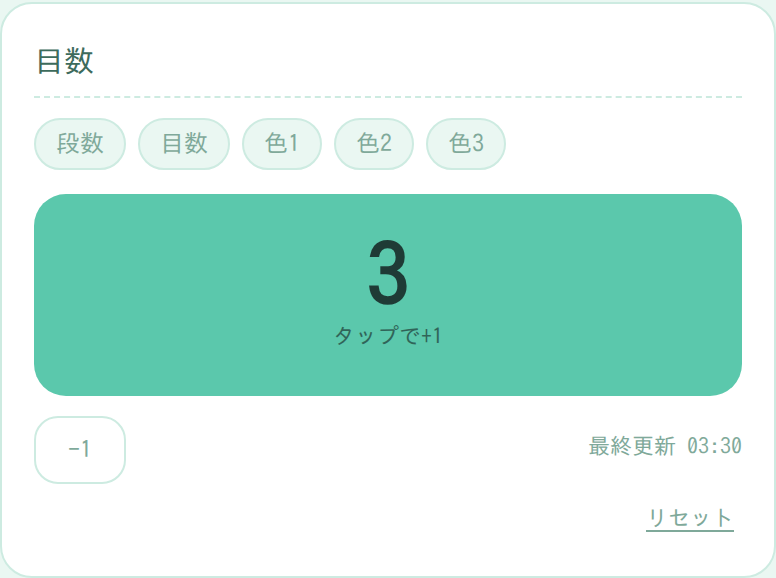
タップでカウント
大きなタップゾーンをタップするたびに+1され、最終カウント日時も表示されます。数え間違えたときは、少し小さめの「−1」ボタンで1つ戻せます。ブラウザに自動保存されるので、ページを閉じたり読み込み直したりしても数字は消えません。ただしこの保存は端末(ブラウザ)ごとなので、ログインしていても別の端末やブラウザで開くとカウントは引き継がれません。
リセット
カウンターごとの個別リセットはカード内から、すべてまとめてリセットする場合は画面下部のボタンから行えます。「すべてリセット」は誤って押してしまわないよう、1回目のタップで確認表示に変わり、もう一度押すと実行される2段階方式になっています。
配色マッチング
お手持ちの毛糸に近い色と、仕上げたい雰囲気を選ぶと、合わせやすい配色を提案するツールです。
基準色と雰囲気を選ぶ
14色のスウォッチをタップするか、カラーピッカーで色を直接指定して基準色を選びます。続けて「エレガント」「ポップ」「シック」など8種類の雰囲気から1つ選ぶと、「配色を見る」ボタンが押せるようになります。
配色パターンを見る
基準色と雰囲気から関連色を4色生成し、基準色と組み合わせた3色パターンを3種類表示します。各色はカラーコードで表示されるので、実際の毛糸選びの目安にできます。気に入らなければ「選び直す」で最初からやり直せます。
この配色に近い毛糸
パターンの下に、生成された4色それぞれに近い毛糸を楽天市場から自動で探して表示します。商品画像・価格つきのカードから、そのまま購入ページに進めます。近い商品が見つからない色は「近い商品が見つかりませんでした」と表示されます。